快速开始
5 分钟从零跑通一次"素材 → AI 创作 → 多平台发布"全流程
最后更新:2026-09-22
本指南帮你在 5 分钟内跑通最常用的”素材 → AI 创作 → 一键发布”主链路。完成后,你将有一篇由 AI 创作并真实发布到社交平台的作品。
第 1 步:上传一份素材
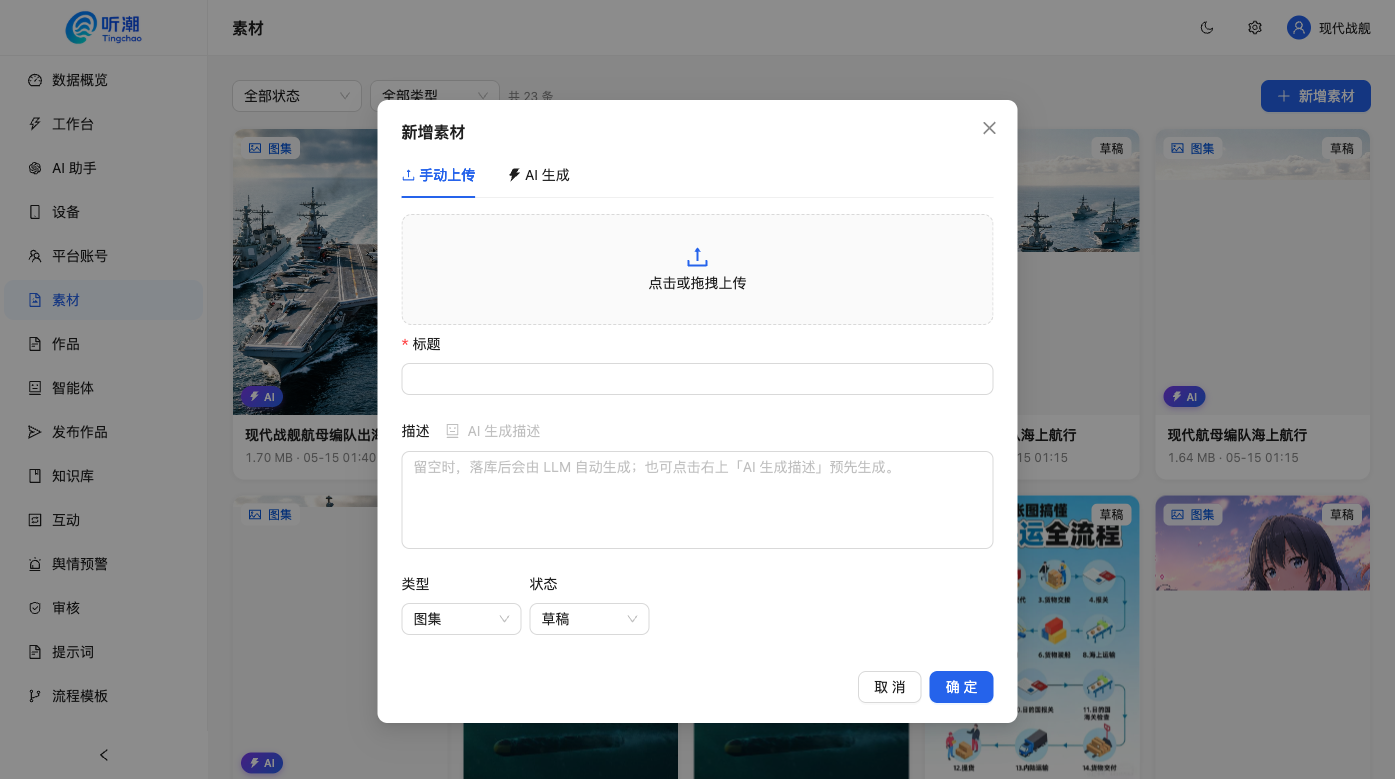
- 左侧导航进入 「素材」,点击右上角 「新增素材」
- 弹窗顶部有三个页签:手动上传 / AI 生成 / 视频。选「手动上传」拖入图片,或选「视频」上传一段视频
- 填写标题与描述。留空的话,系统会在入库后自动看图 / 看视频生成中文标题与描述
- 点击 「确认创建」
第 2 步:在工作台完成创作
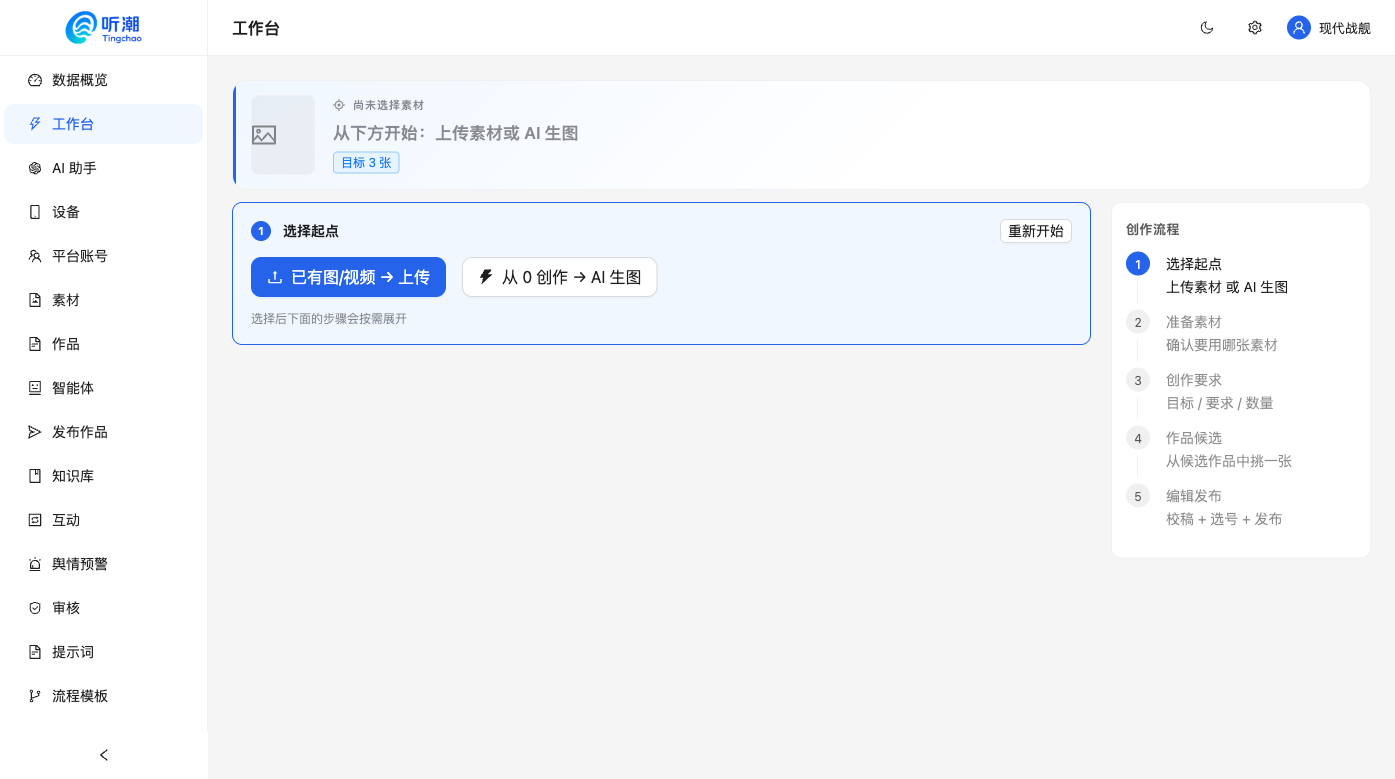
- 左侧导航进入 「工作台」
- 选择起点:选「上传 / 选择素材」(从素材库挑第 1 步那条),或选「AI 生图」用文字描述现生一张
- 创作要求:
- 创作目标(必填):如”夏季新品防晒霜测评,面向 25-35 岁职场女性”
- 补充要求(可选):如”突出清爽不油腻、高倍防晒”
- 发布渠道:每个渠道对应一个平台的一种作品形态,选好后系统会按该平台的字数 / 图数规则分别生成
- 每个渠道生成数量、关联知识库(可选)
- 作品候选:等待生成完成,每个渠道会给出一组候选,预览后为每个渠道挑一张
第 3 步:选封面并发布
- 选封面(视频作品才有这一步):系统自动从视频抽取候选帧并按创作目标排序,点选一张即可,也可以上传自定义封面。小红书视频需要分别设置竖版与横版两张封面
- 编辑 & 发布:逐个渠道校稿标题、正文、标签,选择该平台下的发布账号
- 按需填写「加入合集」「自主声明」「定时发布」,留空则创建后立即下发
- 点击 「发布到 XX」
第 4 步:看发布进度
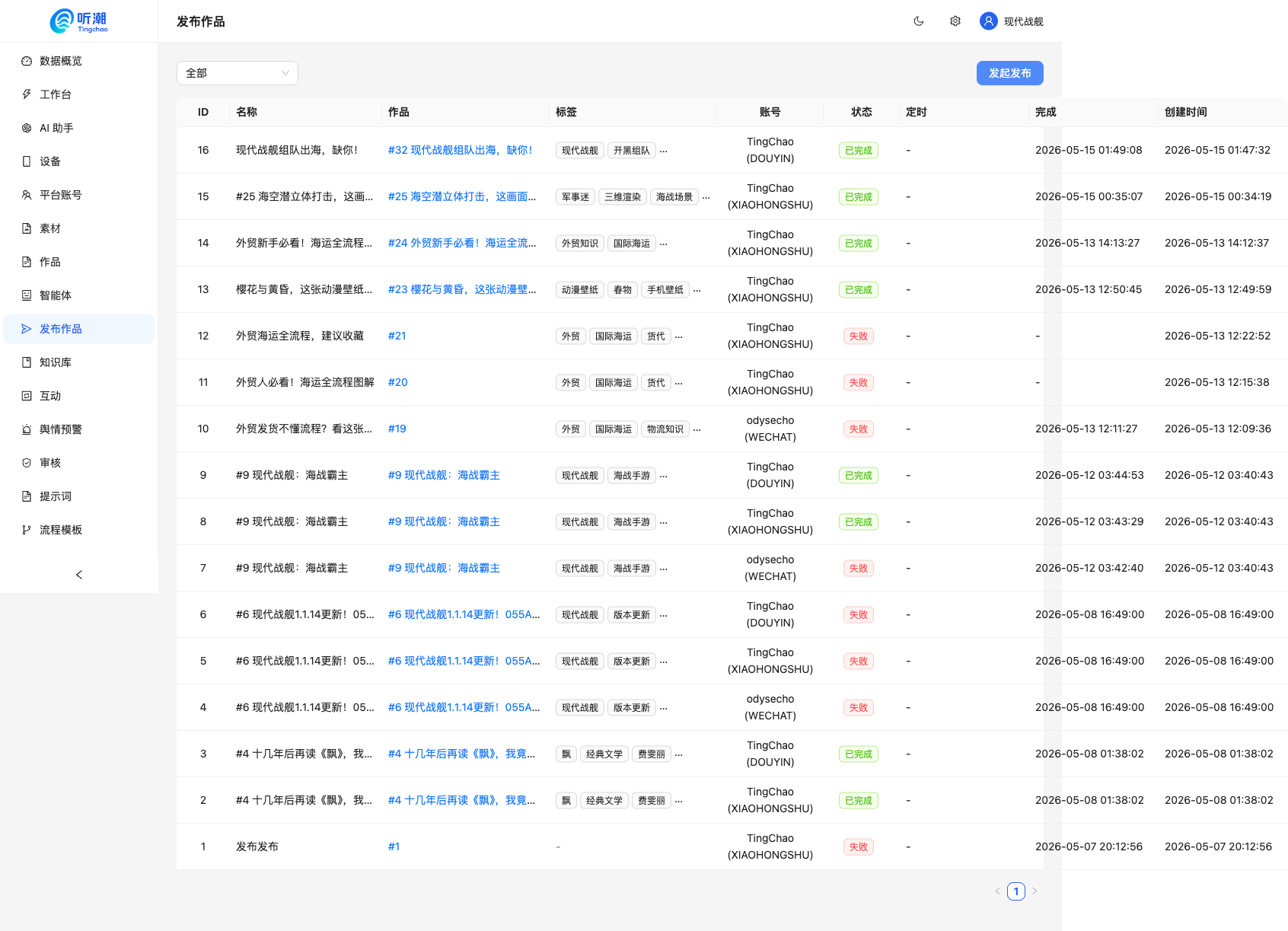
发布任务下发后,到左侧导航 「作品」,点开这条作品,右栏 「发布记录」 里逐条展示各账号的任务状态:
- 待发布 → 已创建,等待下发
- 已下发 / 进行中 → 命令已到设备,正在真机上操作
- 已完成 → 发布成功
- 失败 → 显示失败原因
素材较大时,卡片上的发布按钮会直接显示「下发中 xx%」,代表素材正在传到手机上。
完成 ✅ ——你已经用 AI 跑完了一次创作→发布。