账号与设备
真机扫码接入 / 运行状态监控 / 平台账号绑定,是所有自动化任务的基础设施
最后更新:2026-09-29
能力概述
平台通过连接真实 Android 手机执行所有自动化操作(非模拟器、非接口调用),确保行为完全符合各平台规范。设备和账号是所有自动化任务的执行基础。
设备接入 ──绑定──→ 平台账号 ──执行──→ 智能体任务设备接入
设备接入分六步:准备设备 → 安装 App → 打开无线调试 → 扫码配对 → 等控制服务自动启动 → 添加账号。首次登录平台时会自动弹出同样的图文指引,之后可从顶栏的「设备接入指引」图标随时再看。下面的截图来自联想小新平板(Android 13),其它机型菜单位置略有差异,文中已注明。
第 1 步:准备一台专用设备
- 推荐设备:红米手机、联想平板(Android 11 及以上)。苹果设备、鸿蒙 NEXT 设备不支持。
- 设备上先登录好要运营的平台账号(抖音 / 小红书 / 快手 / B 站 App)。
- 设备保持充电、亮屏不锁、连接稳定的 WiFi,建议关闭系统自动更新。
- 在平台 「平台资源 → 设备」 页新增一台设备,会得到一个连接 Token。
第 2 步:安装并启动听潮 App
- 点平台右上角的 下载图标,用设备浏览器扫码或直接下载安装包,安装时允许「未知来源」。
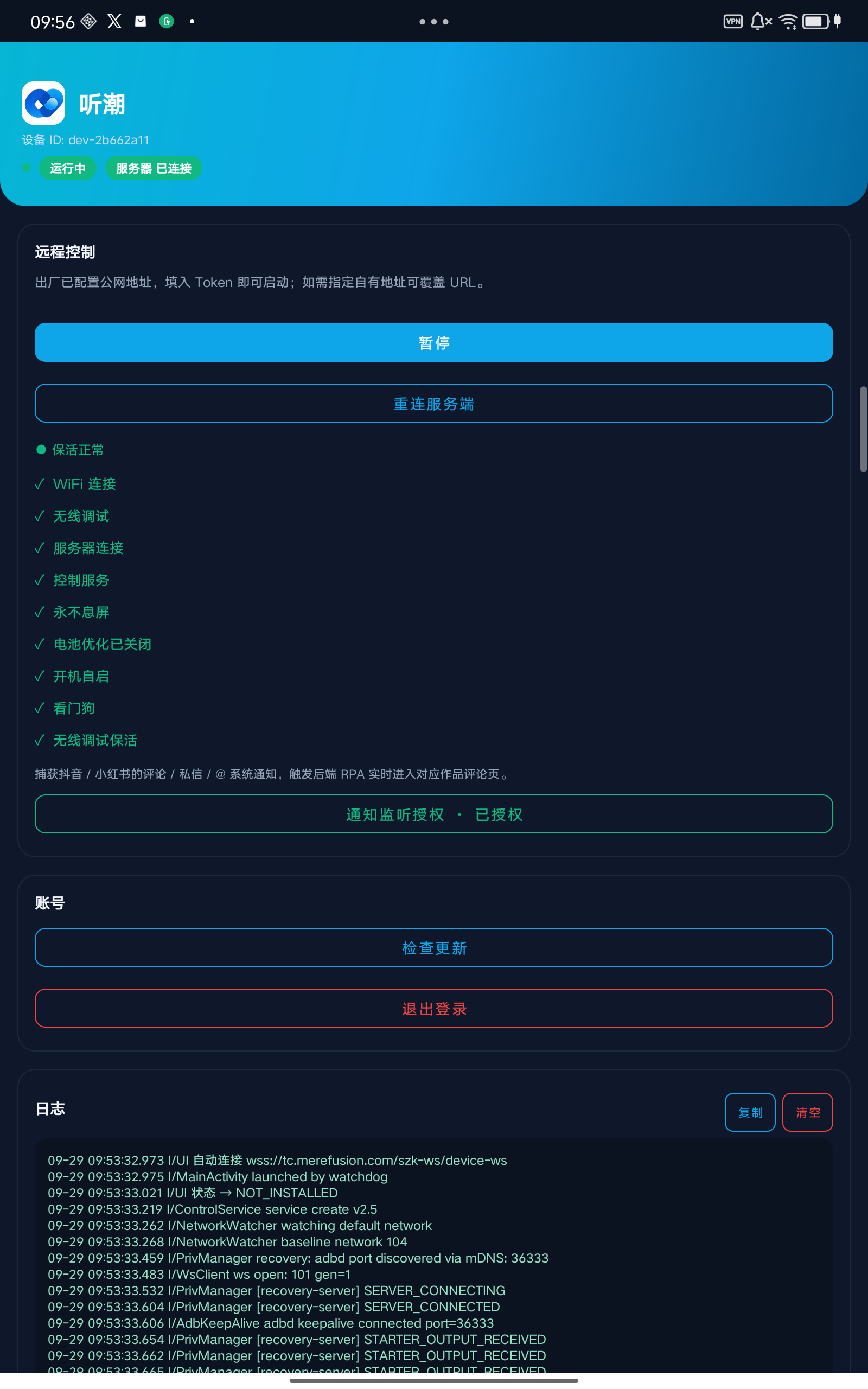
- 打开 App,粘贴设备页给出的 Token,点 「启动」。公网地址已预置,不用修改。
- App 首页显示 「运行中」 和 「服务器 已连接」,平台设备页里这台设备变为「在线」。
- 首页下方有一份 保活清单:WiFi、无线调试、服务器连接、控制服务、永不息屏、电池优化、开机自启、看门狗、无线调试保活,每项打 ✓ 才算就绪;打 ✗ 的项右边有按钮,点一下按提示设置即可。
第 3 步:打开开发者选项和无线调试
- 设置 → 关于手机(关于平板)→ 连续点击 「版本号」7 次,提示「您已处于开发者模式」。
- 回到设置 → 系统(小米 / 红米在「更多设置」)→ 开发者选项,打开顶部总开关。
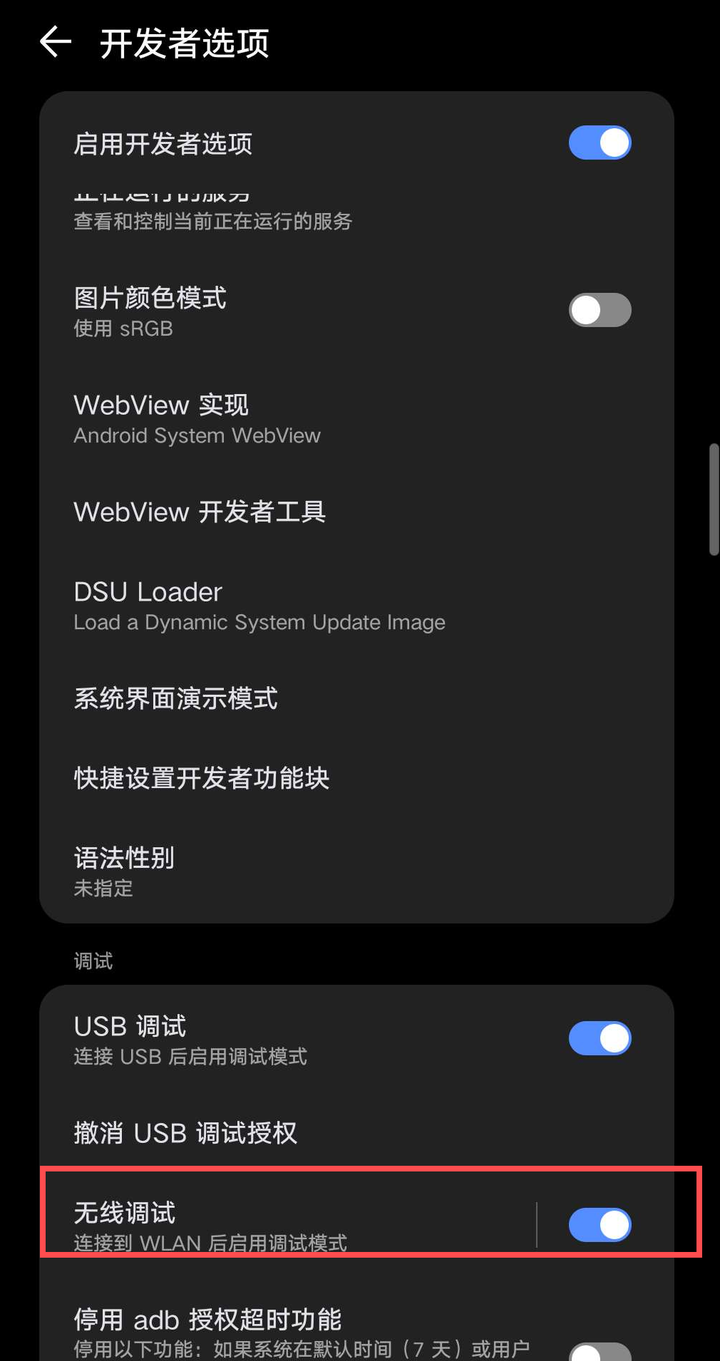
- 在开发者选项里找到 「无线调试」,打开开关;弹出的 WiFi 提示选「允许」。找不到时直接在设置顶部搜索「无线调试」。
第 4 步:扫码配对
顺序很重要:先在平台点按钮,二维码才会出现;然后用设备「无线调试」页里自带的扫描器扫,不要用相机或微信。
- 平台「设备」页,找到这台设备,点右侧 「激活」(曾经激活过的显示为「重新激活」)。
- 弹窗默认在 「扫码配对(推荐)」 页签,点 「开始扫码配对」,二维码随即显示并开始 150 秒倒计时。
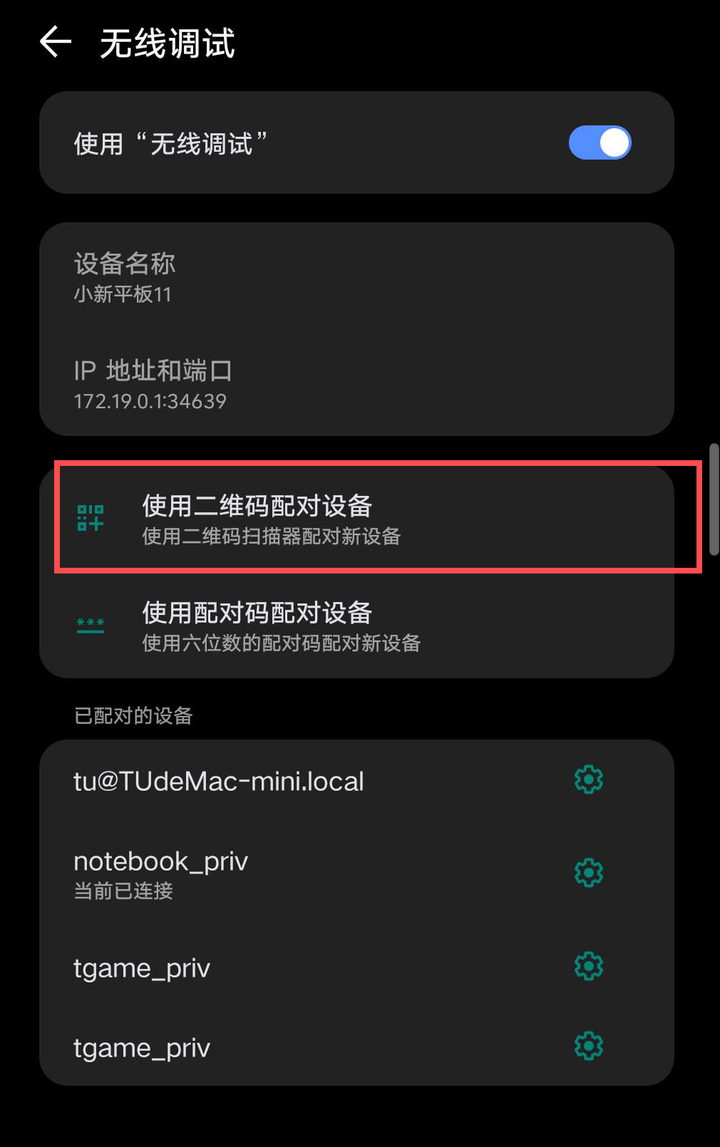
- 设备上:设置 → 开发者选项 → 无线调试 → 「使用二维码配对设备」,对准电脑屏幕上的二维码。
- 看到平台提示「配对成功」即可进入下一步,此时不要关闭弹窗。
第 5 步:等 App 自动启动控制服务
配对成功后,App 2.5 会自己找到设备当前的调试端口并启动控制服务,通常 30 秒内完成,不需要手填端口。
- 配对成功后停留在平台弹窗,等待约 30 秒,设备页激活状态自动变为 「服务已运行」,这台设备就可以接任务了。
- App 首页保活清单里的「控制服务」「看门狗」两项打 ✓,说明已经自动接管。
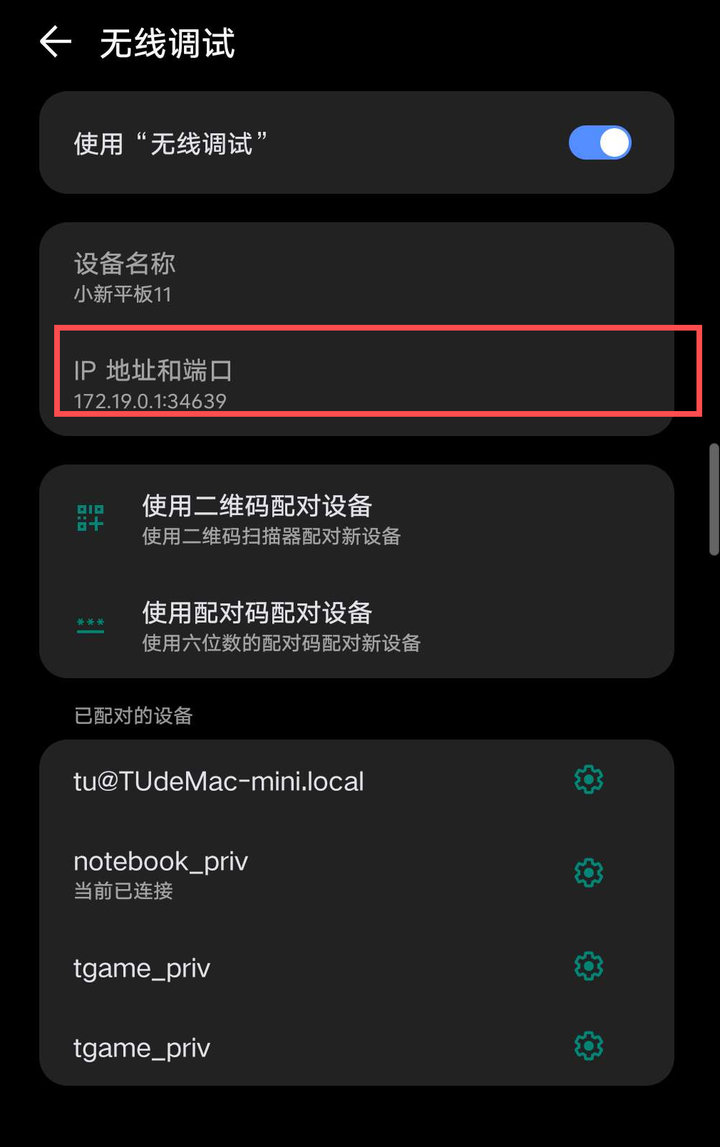
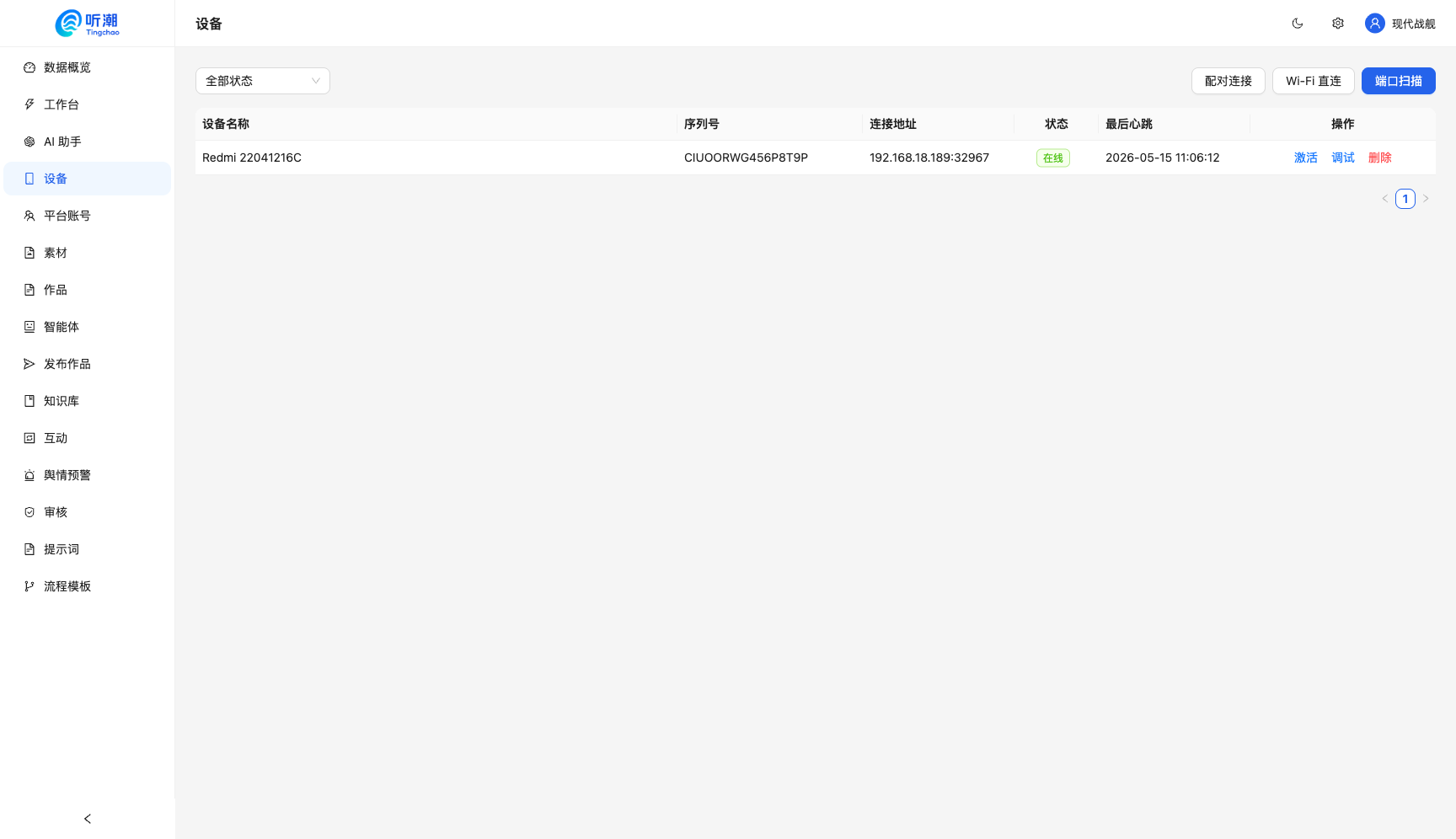
- 超过 1 分钟还没变(极少见):设备上回到 无线调试主页面(不是配对弹窗),看 「IP 地址和端口」,例如
172.19.0.1:34639,把冒号后面的34639填进弹窗的 「调试端口」,点 「启动控制服务」。
备用方式:手动配对码
如果扫码不方便,可以切到弹窗的 「手动配对码」 页签:
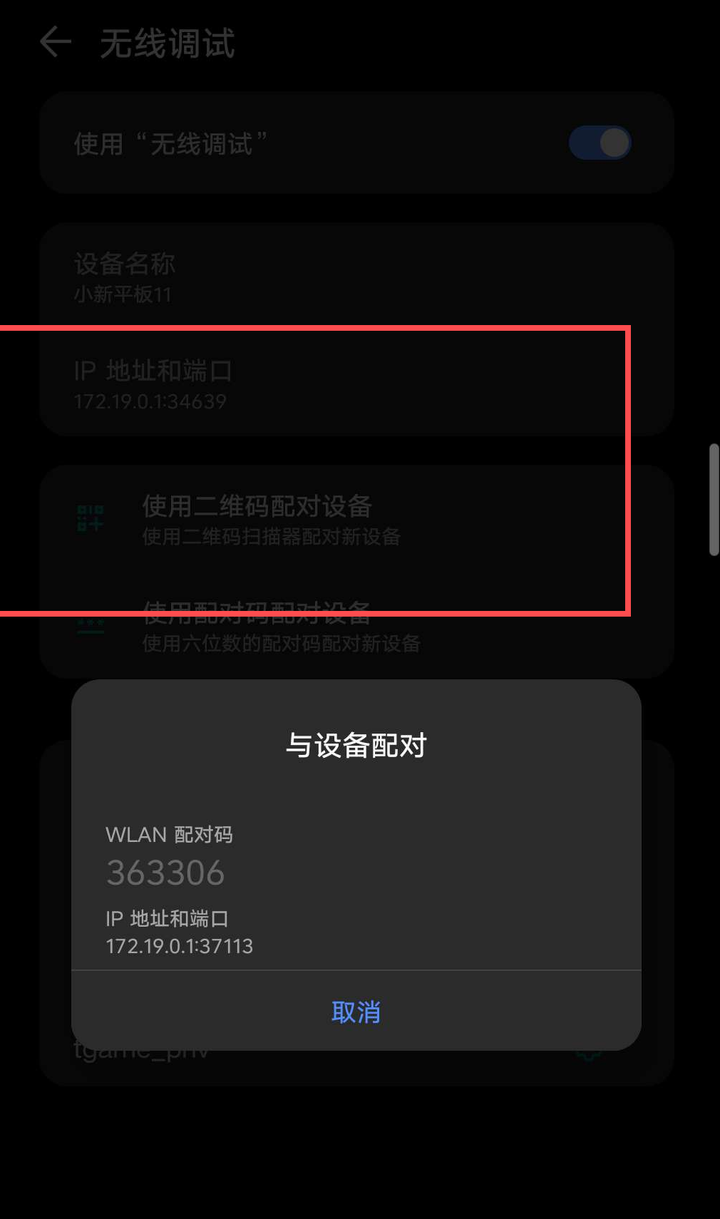
- 设备上:设置 → 开发者选项 → 无线调试 → 点 「使用配对码配对设备」,不要关闭该对话框。
- 把对话框里显示的 6 位配对码和端口,填进平台的 「6 位配对码」 和 「配对端口」。
- 「调试端口(可选)」 填无线调试主页面「IP 地址和端口」里的端口,填了会自动启动控制服务。
- 点 「激活」。
第 6 步:添加账号,开始使用
设备就绪后,到 「平台资源 → 平台账号」 新增账号,选平台、选刚接入的设备,点「从设备读取账号信息」自动填昵称(详见下文「平台账号」)。之后就可以发布作品、创建巡检智能体;作品发布成功后卡片上的「评论同步」会自动开启。
设备状态
设备有两组状态,列表顶部可以分别筛选。
运行状态
| 状态 | 含义 |
|---|---|
| 已就绪(内网) | 设备与平台在同一内网,通道正常 |
| 已就绪(公网) | 设备通过公网连接,通道正常 |
| 执行中 | 正在执行一个任务 |
| 已离线 | 设备断开或控制服务未运行,所有依赖它的功能暂停 |
激活状态
| 状态 | 含义 |
|---|---|
| 等待激活 | 刚注册,尚未配对 |
| 已配对 | 配对成功,还没启动控制服务 |
| 服务运行中 | 控制服务已启动,可远程操控 |
| 服务失联 | 曾经运行过,当前失去联系,需要重新激活 |
| 已绑定 | 已绑定平台账号 |
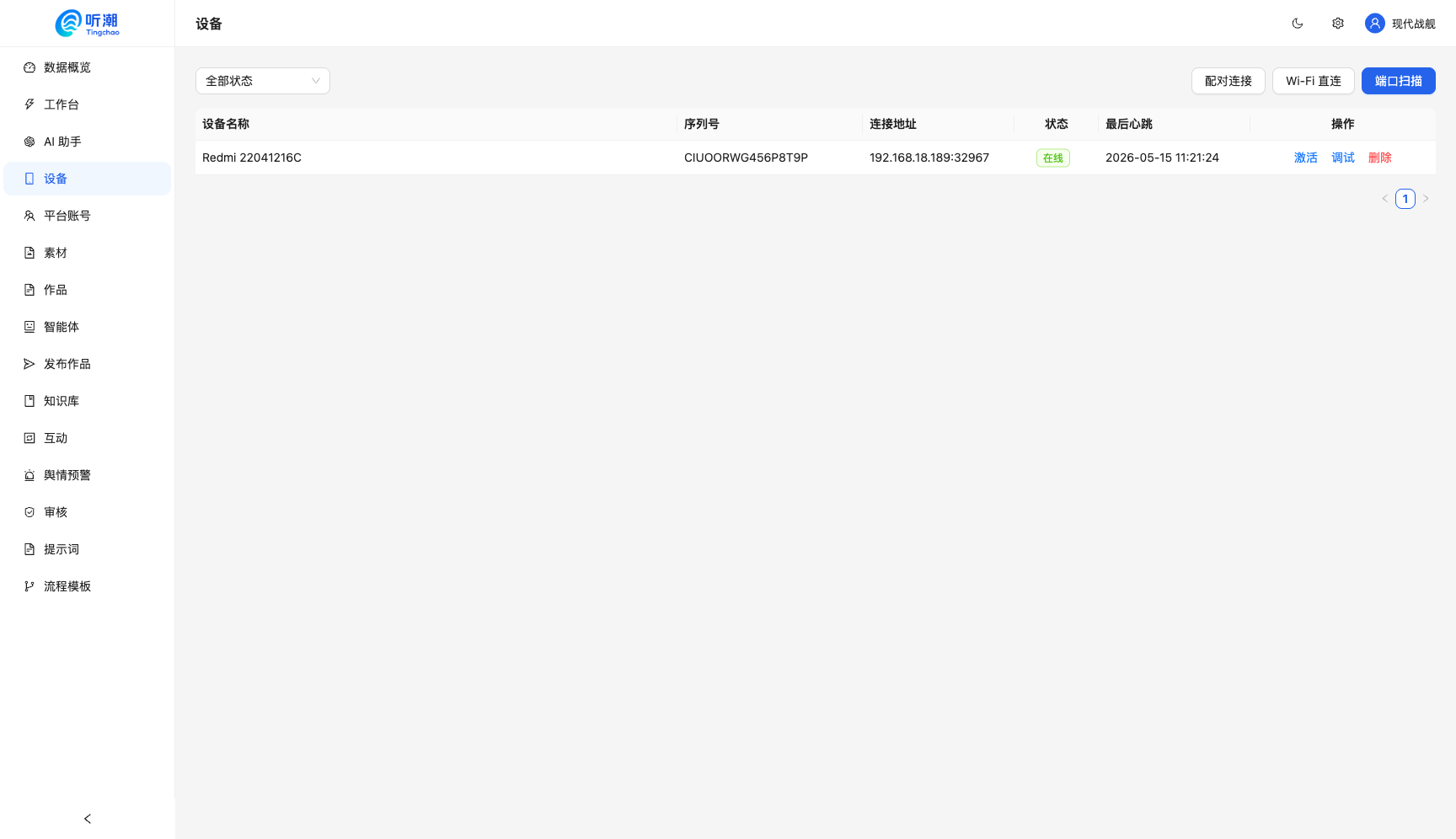
删除设备
列表行末提供 「删除」。仅离线且未绑定账号的设备可以删除;设备重新连接后会再次注册。
平台账号
新增账号
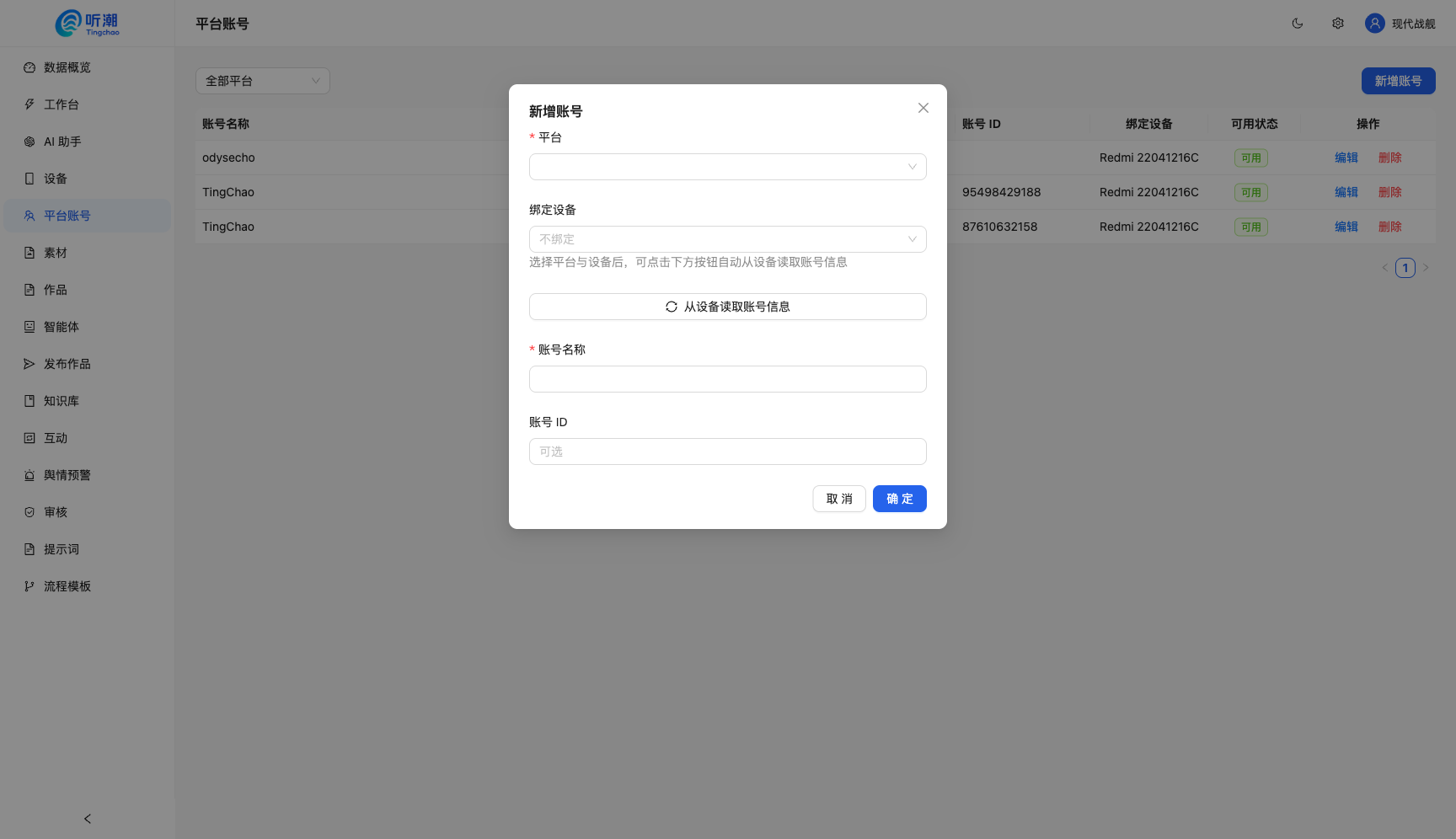
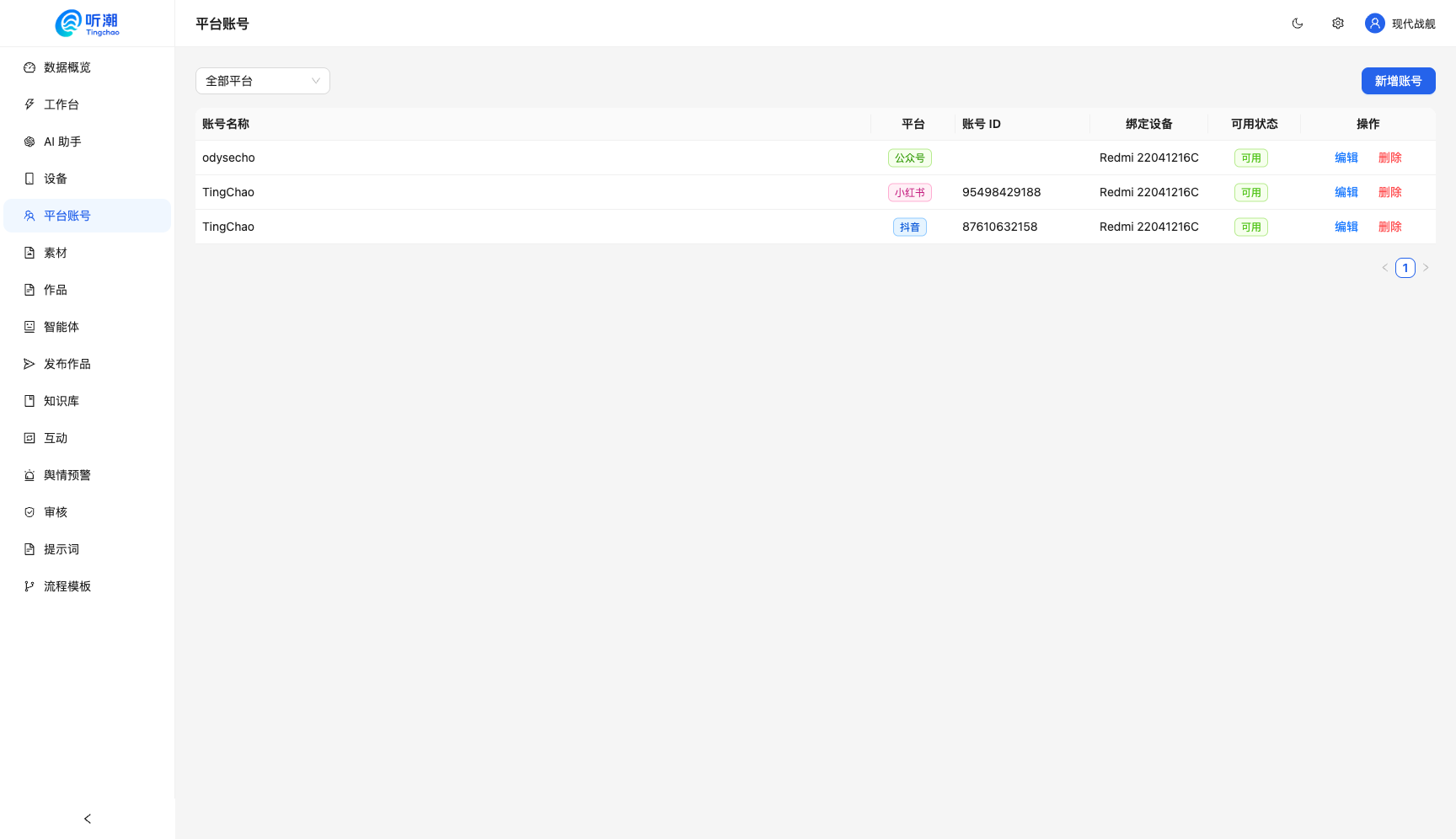
- 左侧导航进入 「平台账号」,点击 「新增账号」
- 在弹窗中:
- 平台:抖音 / 小红书 / B站 / 快手 / 视频号 / 公众号
- 绑定设备:选择一台已接入的 Android 真机
- 选好平台与设备后,点 「从设备读取账号信息」,平台会操作这台手机打开对应 App,自动读回当前登录的账号名与账号 ID 并填进表单
- 账号名称(必填)、账号 ID(可选)
- 点击确认保存
账号列表字段
| 字段 | 说明 |
|---|---|
| 账号名称 | 用于内部识别 |
| 平台 | 所属社交平台 |
| 账号 ID | 平台侧的账号标识,用于关联互动记录与发布历史 |
| 绑定设备 | 当前绑定的设备;一个账号必须绑定一台设备才能执行自动化 |
| 可用状态 | 可用 / 设备忙 / 设备离线 / 未绑定 / 已禁用 |
典型场景
多账号矩阵:MCN 机构 5 台手机 × 每台手机 2 个平台账号 = 10 个账号矩阵。每台手机各自扫码激活,所有账号通过统一平台管理。
异地设备部署:总部集中管理 + 分公司放置手机。运营同事在电话里指导客户打开无线调试并扫码,几分钟即可把一台异地手机纳管。